
こんにちは!
今回は、UGREENから販売中の「UGREEN NASync DXP2800」のレビューをお届けします。
USBケーブル類、モバイルバッテリー、ワイヤレス充電器…など、様々なガジェットを長年手掛けているUGREEN。
そんな同社が次なる挑戦として見据えたのは、名だたる巨頭が集う「NAS業界」でした。
クラウドファンディングでは大きな話題となったものの、タイミングが合わずに導入する機会を見失っていました。
そんな中で今回のご縁をいただくことができたので、「これからNASを導入してみたい方」に向けて、できるだけカジュアルな目線からご紹介していきたいと思います。
製品の概要
UGREENが展開中の「UGREEN NASync」シリーズは、自宅で写真・動画・ドキュメントなどを安全に保管し、家族や複数のデバイス間で共有できる「個人向けクラウドストレージ」を作ることのできる製品群です。
グラフィカルなインターフェースを備え、難しいサーバー知識がなくとも簡単にセットアップ・利用が可能なことを重視した設計がされており、「NASを初めて導入する!」といった初心者を中心に、徐々に人気を集めつつあるシリーズとなっています。
その中で、今回触れていくのは「NASync DXP2800」というモデル。
シリーズの中でも「性能と扱いやすさのバランスを重視した、エントリー向け」に位置付けられたモデルです。
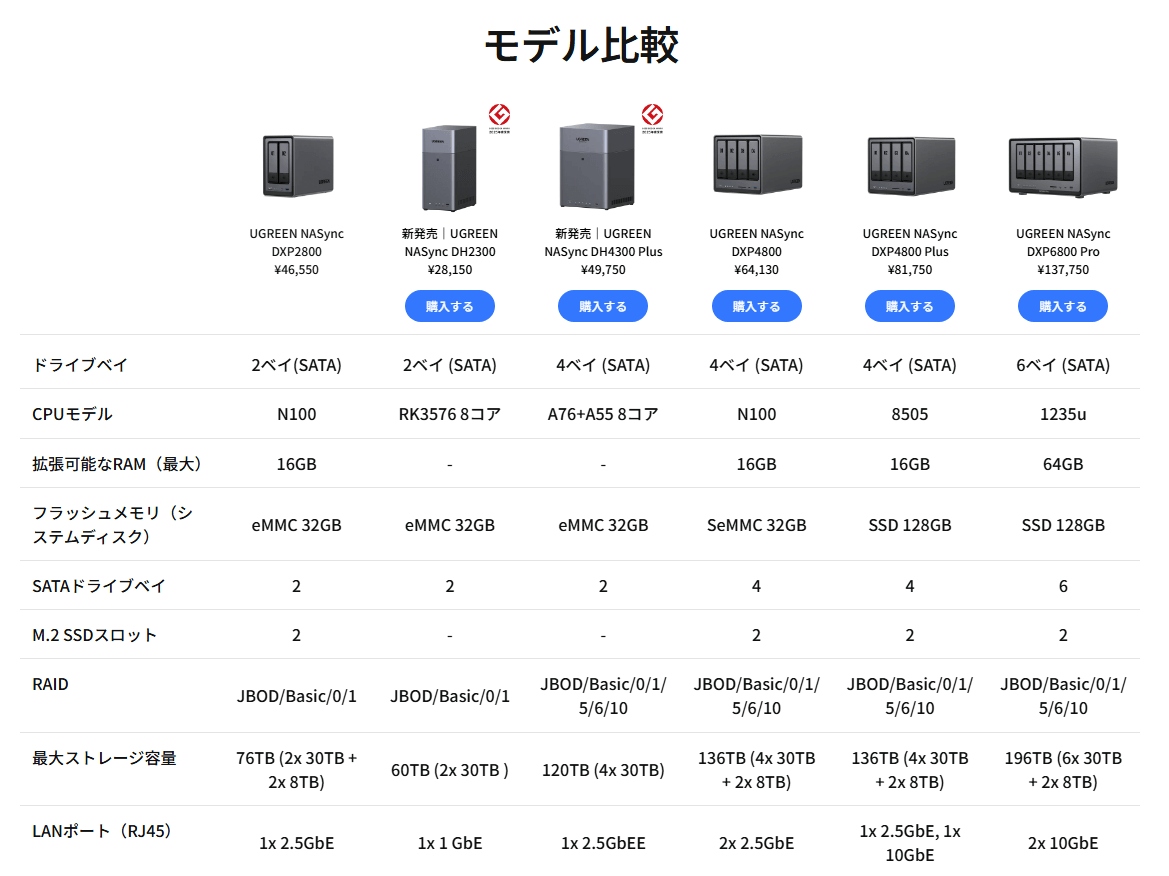
ストレージ(HDD / SSD)を2基搭載可能なシンプルさに加えて、より高速なキャッシュ用途等に使える、増設用の「M.2 SSD」スロットを2基搭載。
心臓部となるCPUには、Intel製 12世代型の省電力プロセッサ(N100)を採用しています。
写真や動画の整理、普段利用しているデバイス(パソコン / スマートフォンなど)のバックアップなど、自宅内の利用を想定した「ファイルサーバー」として利用するための機能が一通り揃っています。
さらに、最近のエントリー向け製品では珍しい「2.5GbE LAN」に対応したネットワークを標準装備することで、ネットワークを介したファイル転送をより高速に、快適に行うことができるといった点が特長となっています。
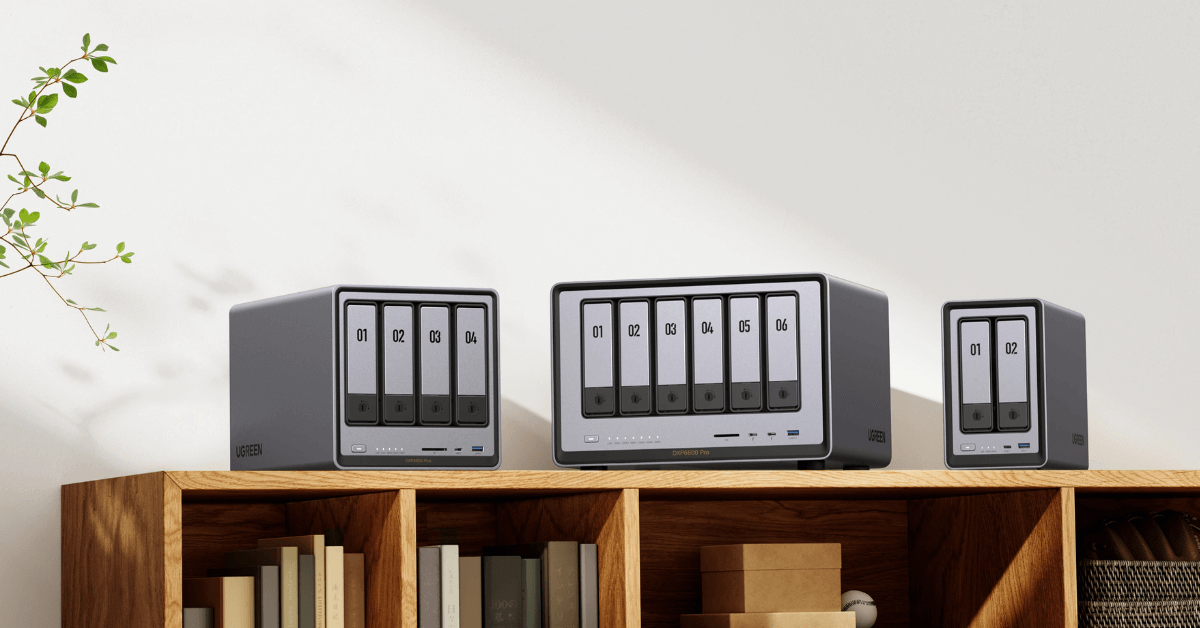
その他、最大6基のストレージを搭載可能なモデルまでを取り扱っており、個々人の用途に合わせた幅広い選択肢が用意されています。
NAS業界に参入してからはまだ日の浅い同社ですが、製品展開のスピード感には目を見張るものがあるといえます。
販売情報
「UGREEN NASync DXP2800」は、公式サイトまたはAmazonにてご購入いただけます。

製品の紹介
パッケージ構成
パッケージは梱包用のダンボール箱を含め、三重構造(梱包箱 → 茶箱 → 化粧箱)となっていました。
量販店の商品棚に置かれていても遜色なさそうな見た目です。

付属品
NAS本体を除く、付属品は以下のとおりです。
取扱説明書はきちんと日本語で説明がされており、紙媒体のほかにWebサイトからのダウンロードも可能です。
- 取扱説明書 / 保証書
- ハードディスクトレイキー(セキュリティキー)
- 電源アダプタ / 電源ケーブル(日本国内用 2ピン仕様)
- LANケーブル(カテゴリ7)
- ドライバー / ネジ(2.5インチドライブ取付用)

電源アダプタは、何だか久々に名前を見たような気もする「Huntkey」製です。
PSEマークももちろん取得済みで、しっかりと日本国内の流通に問題のない仕様となっていますね。

NAS本体
本体サイズは「231.1mm × 109.2mm × 177.8mm」です。
片手でつかめる程度のサイズ感に加え、なにより特筆すべき点が「外装もしっかりと金属製」であるということです。
珍しいという訳ではありませんが、プラスチックよりは明確に剛性があり、信頼度合いはグッと高まるように思います。

背面には冷却ファンを1基搭載しています。
NASという製品カテゴリには珍しく、マグネット式の防塵フィルターが取り付けられている点がとても好印象です。


前面・背面のインターフェース類は以下のとおりです。
- HDMIポート x1
- USB3.2ポート x3(前面にType-A / Type-C 共に10Gbps、背面にType-A 5Gbps)
- USB2.0ポート x2
- 2.5GbE LANポート x1
- リセットボタン
- 電源端子
安価な2ベイ製品では、ほとんどで1GbE LAN止まりなところ、本製品では「2.5GbE LAN」に対応しています。
さらに、上位製品では「10GbE LAN」に対応。
HDDを搭載する以上、理論値いっぱいまで使い切ることは難しいかと思うところですが、十分な帯域が備わっています。

セットアップ
HDDのご紹介
今回は、UGREEN様より検証用のHDD(WD Red Plus 4TB x2)をお借りしております。
NAS用のHDDとしては有名なモデルで、悩んでいるなら「とりあえず、コレを買っておきましょう」とおススメできます。
私のように、ドキュメントを中心に扱う人であれば、3TB~4TBほどの容量があれば当分困ることはないと思っています。


HDDの組み込み
各ドライブベイの下側がプッシュ式になっていて、簡単に引き出すことができます。

本製品は「3.5インチのHDD」に限り、ツールフリーでの装着が可能です。
ドライブベイ裏側のプッシュボタンを押すことで、一部分が開くといった目新しいギミックを搭載しています。


HDDを装着後、先ほど広げていた部分を押し込むことにより、両側がロックされ固定が完了します。
初心者にとって、一番難しい箇所は大なり小なり「ハードウェアをいじるような部分」だと思うので、この仕組みは非常に上手くできています。
あとはドライブベイを元の場所へ押し込むだけで、組み込みは終わりです。

なお、写真では横倒しにして撮影していますが、本体内部の左側面には「M.2 SSD」を2基搭載することが可能となっています。
こちらもツールフリーで、SSDの端を抑え込むような感じで固定する仕組みとなっていますね。
あらかじめ熱伝導シートが貼り付けされているのも好印象です。

OS(UGOS Pro)のセットアップ
初期セットアップ
「UGREEN NASync」シリーズのセットアップ方法は、パソコンもしくはスマートフォンで行います。
私自身、普段からスマホ経由でNASを運用することがあまりないため、本記事ではパソコンを使ってセットアップします。
初期セットアップのマニュアルは、公式に用意されたものもありますので必要に応じてご参考ください。
パソコンでの初回アクセスは、任意のブラウザで「https://find.ugnas.com/」へアクセスすることで可能です。
自宅のネットワーク環境の影響か、なぜか別製品が表示されていますが、気にせず右側の「DXP2800」への接続を進めていきます。

任意のデバイス名を入力しつつ、利用規約とプライバシーポリシーの欄にチェックを入れて進めます。
(プライバシーポリシーに関しては、データ共有に関する同意事項につき任意のようです)
続けてアカウント名とパスワードを入力します。ユーザーアイコンも任意で設定できるようになっています。


インターネット経由で、簡単にNASへアクセス可能なクラウドサービス(UGREENlink)の設定は任意です。
設定する場合は、入力したメールアドレス宛に認証コードを受け取り、フォーム上へ入力することで登録が可能です。
最後に、OSやアプリのアップデートに関する設定を行いますが、基本的には「おすすめ」の選択肢を選べば問題ありません。


セットアップの最終処理が行われ、自動的にNASの再起動がかかります。
直感的にサクサクとセットアップが進むといった印象で、使い始めるまでのステップがなるべく少ないようになっています。
なお、ちょっと気になるのは「OSのイメージ」はどこに保存されているのか。
「NASync DXP2800」の場合は、ストレージとは別に「32GB eMMB」が搭載されており、そちらにOSイメージが保存される仕様となっています。
メーカーによっては、OSを含むシステム領域とユーザー領域が同じストレージ内(RAID構成内)に保存されるパターンもあるのですが、UGREENの場合はそれぞれが独立している形での運用となっています。
装着したストレージの容量を存分に使えるといった意味では、こちらの方式のほうが理にかなっているといえるでしょう。

ログインとストレージプールの作成
初期セットアップ時に設定したユーザー名とパスワードを使い、ログインします。

初回ログイン時は、簡単なチュートリアルをポップアップで確認することが可能です。
チュートリアルを一通り確認し終えると、ストレージプールの作成を行うように促されます。


ストレージプールの作成は、あらかじめ装着したHDDを選択しつつ、任意のRAIDタイプを選びます。
一般的な2ベイタイプのNASであれば、深いことは考えることなく「RAID 1」を選んでおけば間違いはありません。


ファイルシステムは、Linuxでの親しみが深い「ext4」もしくは、昨今のNASで広く使われている「Btrfs」のどちらかを選択することができます。
「ext4 / Btrfs」それぞれのファイルシステムにおけるメリットやデメリットを簡単に整理しましたので、ご参考ください。
| ファイルシステム | メリット | デメリット | こんな人に向いている |
|---|---|---|---|
| ext4 | ・とても安定していて動作が軽い ・トラブルが少なく、昔から使われている安心感 ・CPUやメモリへの負荷が少ない | ・最新の便利機能はあまりない ・スナップショットなど高度な保護機能が弱い | ・とにかく安定性重視で使いたい ・複雑な機能は覚えきれない、シンプルさを重視したい |
| Btrfs | ・スナップショット機能で、誤削除や上書きを時間単位で巻き戻せる ・データの破損を自動的に検出して修復(チェックサム機能) ・RAID機能が柔軟で扱いやすい | ・ext4より重く、CPUに少し負荷がかかる ・運用次第ではストレージの使用量が増える場合がある | ・写真や動画など大事なデータを強固に守りたい ・操作に不慣れで、万が一のデータ破損にも備えたい |
ストレージプールの作成まで完了してしまえば、やるべきことは残りわずかです。
「コントロールパネル > ファイルサービス > SMB」から、SMBサービスを有効化することで「ネットワークドライブ」としてご使用のパソコンへとマウントすることができるようになります。

あとは、バックアップを取りたいデータを保存していく、必要に応じて設定をいじくりまわしていく…自由に遊びましょう。
転送速度(読み書き速度)の測定
転送速度の重要性
NASを選ぶうえで、多くの人が気になると思われるポイントが「転送速度」です。
いくら大容量であっても、肝心のファイルの転送や動画の保存が遅いと、それだけでストレスになってしまいますよね。
「NASync DXP2800」は、一般的な家庭用 NAS でよく採用されている 1GbE(ギガビット) ではなく、
より高速な 2.5GbE(2.5ギガビット) のLANポートを搭載しています。
1GbE と 2.5GbE は、理論的な最大速度が次のように異なります。
- 1GbE:最大 約 125MB/s
- 2.5GbE:最大 約 312MB/s
数字だけ見ても、2.5GbE は 1GbE の約2.5倍 の転送速度が期待でき、
写真・動画のバックアップや大きなプロジェクトファイルのやり取りでは体感差がはっきり出ます。
実際の読み書き速度は、搭載しているストレージの性能にも依存しますので、あくまでも理論値ではありますが。
とはいえ、ストレージの性能は日々向上し続けています。
ファイルサイズがどんどん大きくなる昨今では、「NASの基本性能=ネットワーク速度」と言っても過言ではないでしょう。
NASを検討するうえで、ネットワークという「足回り」は、価格の次に重要なポイントであるといって差し支えないと思います。
転送速度のベンチマーク
「NASync DXP2800」上の個人フォルダを、ネットワークドライブ(ドライブレターは Z)でマウントしています。
転送元のローカルPCは、NASと同一の「2.5GbE LAN」を搭載したものを使用し、測定しています。
よりハイエンドな製品では「10GbE LAN」に対応しているものも存在します。
しかしながら、一般的に「HDDのみを搭載した運用」であれば過剰なスペックだと思いますので、これで十分でしょう。
「RAID 1」構成のため、やや書き込み速度が落ち込んでいますが、概ね理論値に近い転送速度となっています。

ちなみに、せっかくなので簡単な比較検証も。
他社の4ベイNAS(HDD4基、キャッシュ用にM.2 SSD 2基を搭載、RAID10)で同様のベンチマークを行うと以下のとおりで、シーケンシャル速度は先ほど同様に理論値に近い転送速度を記録しています。
SSDキャッシュの上乗せ効果でランダム速度は大幅に向上しており、仮に「NASync DXP2800」でSSDキャッシュを有効にしたとなれば、こちらと同等のメリットが得られると思います。
完全に同一環境による測定、という訳ではありませんので参考程度ではありますが、
「SSDを搭載すべきかどうか」を悩んでしまうという方がいらっしゃいましたら、お役立ていただけますと幸いです。

スマホアプリ(UGREEN NAS)
「NASync DXP2800」をはじめ、UGREENのNAS向けのスマホアプリが公開されています。
本記事では、Android用のアプリを使用しています。
Android / iPhone どちらにも対応していますので、詳しくは以下のリンクよりチェックしてみてください。
NASへの接続
スマホアプリでのアクセスは、基本的にはWi-Fi(LAN内)を前提としています。
必要に応じて、クラウドサービス(UGREENlink)へ登録済みであれば外出先からもアクセスが可能となっています。


個人的に印象的だったのが、タスクマネージャーの分かりやすさ。
NASの詳しい動作状況だけでなく、CPU使用率などのグラフや、さらには各プロセスの稼働状況確認や終了なども行えます。
一般的に、スマホアプリでは詳細な情報まで確認できないことがあり、結局はブラウザでアクセスするほかないといったケースが少なくないと思います。
スマホからも動作状況をしっかりチェックできるといった点は、「ガジェット好き」には嬉しいポイントですね。


豊富な追加アプリ
NASの醍醐味ともいえる「豊富な追加アプリによる用途の幅広さ」は、もちろん「NASync DXP2800」にも備わっています。
シリーズとしてはまだ登場したばかりで、今後さらに伸びていく途中段階ともいえますが、すでに日常用途からクリエイティブ作業までカバーできるだけのアプリが揃っているのは嬉しいところです。

個人的に、NASyncシリーズは「初心者が扱いやすいシンプルさ」と「拡張して遊べる自由度」のバランスが絶妙。
写真管理やバックアップなど基本的な使い方は難しい設定なしで始められる一方で、特に「Docker」が使えるのが嬉しい。
ちょっとした自宅サーバー用途にも役立てることができるので、多くを望まなければ「これ一台で完結」も十分アリでしょう。

まとめ
「NASync DXP2800」を一通り使ってみて、個人でも扱いやすいNASを本気で目指しているという印象を感じました。
NASというカテゴリは、どうしても小規模オフィスや法人向けの印象が強く、正直初心者にはややハードルが高いイメージが否めません。
ただ、その中でUGREENはあえて「個人」を主要なターゲットに位置付けています。
シンプルで分かりやすいインターフェースやセットアップの流れから、その姿勢がしっかり伝わってくるように思いました。
特に、ハードウェアの扱いに不慣れな方を見越したユーザビリティの高さは「本当に、初めてのNAS製品なの?」と感じられるほど丁寧な設計です。
ストレスの少ない操作感と、ちょっと触っただけでも大体のことが手に取るように分かる扱いやすさが印象的でした。
また、高速な「2.5GbE LAN」によるストレスフリーなファイル転送や、アプリストアで必要な機能を追加していける楽しさは、初心者だけでなく中級者寄りのユーザーにも十分刺さると思います。
まさに、「自分好みの環境を少しずつ育てていけるNAS」という感触がありました。
まだ登場したばかりのシリーズということもあり、今後のアップデートによる機能拡張にも期待が持てます。
「個人で、初めてNASを導入してみたい」といったニーズにはまさにぴったりの一台で、これからどのように進化していくのか、長く見続けていきたい製品だと思いました。
これを機に、「NASync DXP2800」をはじめとした、NASyncシリーズの導入をご検討いただけますと幸いです。
今回のレビューは以上です。
最後までお読みいただき、ありがとうございました。