

ハイコスパモデルの数々を打ち出し、NAS業界で一気に存在感を高めたUGREEN。
そんな同社から、新たにGTシリーズとして登場するのが「UGREEN NASync DXP4800 GT」です。
本製品は、4ベイ構成に加えて10GbE LANポートを2基搭載した、クリエイター向け色の強いNASです。
写真や動画、ゲーム録画、制作素材など、大きなファイルを日常的に扱う方にとって、かなり頼もしい仕様となっています。
以前レビューした「NASync DXP2800」は、初めてNASを導入したい方にも勧めやすい「ちょうどいい」モデルでした。
今回の「NASync DXP4800 GT」は、そこから一段パワフルに、より高速なネットワーク環境や拡張性を求める方へ向けたモデルという印象です。
今回は、実際のセットアップ、HDDの組み込み、10GbE環境での転送速度、UGOS Proの使い勝手などを中心にチェックしていきます。
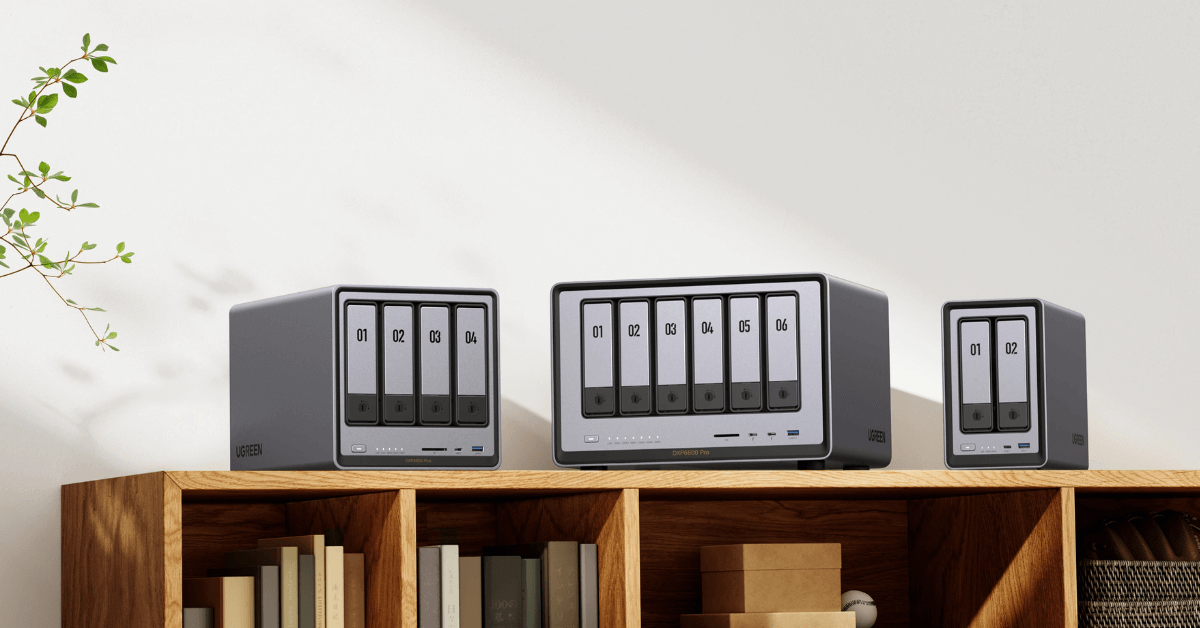
UGREEN NASync
UGREENでは、NAS業界への参入以降、豊富なバリエーションを擁する「UGREEN NASync」シリーズの展開へ注力しています。
NASとは?
簡単にいえば、ネットワークでつながる外付けストレージのようなものです。
一般的な外付けストレージでは、複数のデバイスで扱おうとすると「外して、持って行って、つないで……」と地味に手間がかかります。
しかも、そのような運用をするのであれば、きっと一時的ではなく、継続的に同じようなシーンが発生しやすいはずです。
そんな慌ただしさからは解放されたいですよね。そうですよね。
だからこそのNASです。ネットワークに接続しておけば、いつも使っているパソコンやスマホなど、各種デバイスから簡単にアクセスできます。
複数人でドキュメントや写真、動画といったファイルを共有することもできますし、NASの中にユーザーを作成することで「自宅で使えるプライベートなクラウドストレージ」のような使い方もできます。
……パソコン自体、あまり触ったことないし。難しいんでしょ?
最初はそう思うかもしれません。だがしかし、思った以上に簡単です。
いつも見ているデスクトップ環境のような、グラフィカルなインターフェース上で設定できるため、難しいサーバー知識を持っていなくても扱いやすいです。
特に「UGREEN NASync」シリーズは「はじめてNASを導入したい」と考えている方や、「今のNASが古くなってきたので、どうせ買い替えるならもう少し良いものにしたい」という方に刺さりやすいラインナップだと思います。
最新モデル(GTシリーズ)のご紹介
UGREENが新たに展開する「NASync GT」シリーズは、一言でいえば、かなり攻めた構成のNASです。
今回ご紹介する「NASync DXP4800 GT」を含め、GTシリーズは2ベイモデルと4ベイモデルの2種類で展開されています。
ラインナップが絞られているぶん、用途に合わせて選びやすい構成です。
大きな変更点として、搭載CPUは先代のIntel系から「AMD Ryzen Embedded R2514」へ変更されました。
以前レビューした「NASync DXP2800」のIntel N100と比べると、コア数は同じ4コアながら、スレッド数は2倍となっています。
もちろん、CPUだけでNASの使い勝手がすべて決まるわけではありません。
それでも、Dockerや仮想マシン、写真管理などを使っていくうえで、処理性能に余裕があるのは心強いポイントです。
また、「NASync DXP4800 GT」は最大144TBのストレージ構成に対応しており、標準で8GB DDR4メモリを搭載しています。
メモリ規格はDDR5ではなくDDR4ですが、これは搭載CPUである「AMD Ryzen Embedded R2514」側の対応規格によるものです。
個人的には、ここはあまり気になりません。
NASは24時間365日の稼働が前提になりやすい機器なので、性能だけでなく、保守パーツの入手性やコストも重要です。
その点では、DDR4を採用していることは、むしろ扱いやすさにつながる部分もあると思います。
そして、GTシリーズで特に大きな魅力だと感じているのが、10GbEに標準対応している点です。
「NASync DXP2800」の2.5GbEも家庭向けNASとしては十分高速でしたが、「NASync DXP4800 GT」では10GbE LANポートを2基搭載しています。
自宅のネットワーク環境が対応していれば、大容量ファイルの転送や制作素材の保存先として、かなり頼もしい構成です。
写真や動画、ゲーム録画データなどを扱う方にとって、この足回りの強さは大きな魅力になると思います。
GTシリーズの各機種における仕様の差異については、以下の画像をご参考ください。

キャンペーン情報
公式サイト & Amazonで使えるクーポン情報
今回の記事をお読みいただいた方へ、公式サイトやAmazonで使える2,000円オフクーポンをご用意いただきました。
すべてのクーポンは、2026年7月末まで有効です。
Amazonではプライムデー期間中も利用できるため、ポイント還元を含めた検討をされている方にも使いやすいクーポンです。
公式サイト – DXP GTシリーズ発売記念キャンペーン
UGREEN公式サイトでは、DXP GTシリーズの発売を記念したキャンペーンが実施されています。
先行予約期間は、2026年6月16日(火)~7月2日(木)まで。
さらに、2026年7月6日(月)までに公式サイトでDXP GTシリーズを購入すると、抽選で購入金額の全額または半額の返金対象となるチャンス。
また、メールマガジンへ登録すると、無停電電源装置(UPS)が当たる抽選にも参加できます。
NASは24時間稼働させることが多い機器なので、停電時のリスク対策としてUPSはかなり相性の良いアクセサリーです。
新しいNASへの買い替えや、クリエイティブ用途の保存先をまとめたい方は、キャンペーン期間中にチェックしてみてください。
Amazon – 年に一度の大規模セール プライムデー開催
Amazonでは、2026年7月10日(金)~7月13日(月)にかけて、年に一度の大規模セール「プライムデー」が開催されます。
これに先がけて、Amazon全体の先行セールも7月7日(火)から予定されています。
なお、プライムデーではDXP GTシリーズが一挙に「20%オフ」となっていたり、その他の製品もググッとお得になっています。
導入を検討するには丁度良い機会ですので、ぜひご検討ください!


強力なパフォーマンスで創作活動に華を。NASyncシリーズ新型モデル
製品の紹介
パッケージ構成
パッケージは、梱包用のダンボール箱を含めて三重構造(梱包箱 → 茶箱 → 化粧箱)となっていました。
4ベイNASということもあり箱はそれなりに大きめですが、化粧箱の質感はしっかりしており、量販店の商品棚に置かれていても違和感のない見た目です。

付属品
付属品は、NAS本体のセットアップに必要なものが一通り揃っています。
「NASync DXP2800」と比べると、LANケーブルが2本に増えているほか、M.2 SSD用のサーマルパッドや、HDMI 2.1(Ultra High Speed)対応のHDMIケーブルも付属していました。
「NASync DXP4800 GT」では、10GbE LANを2基搭載しているため、ネットワークまわりの付属品も少し豪華になっています。
取扱説明書は日本語で説明されており、紙媒体のほかにWebサイトからのダウンロードも可能です。

NAS本体
本体サイズは「長さ257.5mm × 幅178mm × 高さ178mm」です。
2ベイモデルの「NASync DXP2800」と比べると、さすがにひと回り大きくなっています。
ただし、4ベイNASとして見ると設置しにくいほどではなく、デスク横やラックの一角にも収めやすいサイズ感です。
外装はしっかりと金属製で、手に取ったときの剛性感も高めです。
落ち着いたグレー系の筐体に、GTシリーズらしいゴールドのアクセントが入っており、いかにも業務用というよりは、クリエイター向けのワークスペースにも置きやすい見た目だと思います。
背面には大型の冷却ファンを1基搭載しています。
NASという製品カテゴリでは珍しく、マグネット式の防塵フィルターが取り付けられている点も好印象です。
前面・背面のインターフェース類は、以下の表にまとめます。
特に目を引くのは、10GbE LANポートを2基搭載している点です。
一般的な家庭向けNASでは1GbEや2.5GbE止まりの製品もまだ多いなか、本製品は最初から10GbEを使える構成になっています。
もちろん、実際に速度を活かすにはPC側やスイッチ、LANケーブルなども10GbEに対応している必要があります。
HDDのみの構成では、常に理論値いっぱいまで使い切れるわけではありません。
それでも、写真や動画のような大きなファイルを扱う用途では、ネットワーク側に余裕があること自体がかなり頼もしく感じられます。


セットアップ
HDDのご紹介
今回は、UGREEN様より検証用として「WD Red Plus 4TB」を2台お借りしています。
「NASync DXP4800 GT」は4ベイNASですが、今回の検証では以前レビューした「NASync DXP2800」と条件を揃えるため、まずはHDD 2台構成でセットアップしました。
4ベイすべてを埋めた状態ではないため、本記事のベンチマーク結果は「同じHDD構成でネットワーク環境が変わるとどうなるか」を見るための参考値としてご覧ください。
WD Red PlusはNAS用HDDとして定番のシリーズです。
迷っているなら「とりあえず候補に入れておきたい」モデルで、私のようにドキュメントや写真を中心に扱う人であれば、3TB~4TBほどの容量でも当分は困りにくいと思います。
もちろん、動画素材やゲーム録画データをまとめて保存するなら、より大容量のHDDを選ぶほうが安心です。
「NASync DXP4800 GT」は4ベイ構成なので、最初は2台から始めて、必要に応じて容量や台数を増やしていく運用もしやすいと感じました。


HDDの組み込み
4基のドライブベイは、前面から簡単に引き出せる構造になっています。
各ドライブベイの下側がプッシュ式になっており、軽く押し込むだけでロックが外れます。
ベイ数が増えても取り外しの感触は分かりやすく、初めてNASを触る方でも迷いにくい作りだと思います。
個人的に、「UGREEN NASync」シリーズの良いところとして、ハードディスクの取り付けやすさはかなり印象に残っています。
3.5インチHDDであれば、ドライブベイ裏側のプッシュボタンを押したまま外側に引っ張ることで、ベイの幅が少し開く仕組みです。
あとは内側の突起に合わせてHDDを差し込み、元のようにパチンとはめ込めば固定できます。
ひとつひとつネジ止めしなくても済むので、4ベイ構成でも組み込み作業はかなりスムーズ。
2.5インチドライブを取り付ける場合のみ、付属のネジを使用する形になります。
なお、本体底面にはメモリスロットやM.2 SSDスロットへアクセスできるメンテナンスカバーがあります。
メモリ(DDR4-2666 8GBを標準搭載 / 最大64GBまで拡張可)、M.2 SSDともに2枚まで搭載できるため、将来的な拡張性については十分です。
ここはネジ2本で止まっているため、頻繁に開け閉めする場所ではありません。
とはいえ、メモリ増設やSSDキャッシュの追加を考えている方にとって、アクセスしやすい位置にまとまっているのはありがたいポイントです。


OS(UGOS Pro)のセットアップ
初期セットアップ
「UGREEN NASync」シリーズのセットアップは、パソコンまたはスマートフォンから行えます。
私自身、普段からスマホ経由でNASを初期設定することは少ないため、本記事ではパソコンを使ってセットアップを進めました。
初期セットアップの手順は、公式のマニュアルにもまとめられています。必要に応じて、あわせて確認しておくと安心です。
パソコンから初回アクセスする場合は、任意のブラウザで「https://find.ugnas.com/」へアクセスします。
ただし、我が家のネットワーク環境ではVLANなどを設定している影響もあり、自動検出ではすぐに見つかりませんでした。
今回は、ルーター側で確認した「NASync DXP4800 GT」のIPアドレスへ直接アクセスし、セットアップを進めています。
ネットワーク構成によっては同じように自動検出されないこともあるため、その場合はDHCPで割り振られたIPアドレスを確認してみるのがよさそうです。
任意のデバイス名を入力し、利用規約とプライバシーポリシーの項目を確認して進めます。プライバシーポリシーに関しては、データ共有に関する同意事項につき任意のようです。
続けて、アカウント名とパスワードを設定します。ユーザーアイコンも任意で設定できるようになっていました。


インターネット経由でNASへアクセスできるクラウドサービス「UGREENlink」の設定は任意です。
設定する場合は、入力したメールアドレス宛に届く認証コードをフォームへ入力することで登録できます。
最後に、OSやアプリのアップデートに関する設定を行います。基本的には「おすすめ」の選択肢を選んでおけば問題ありません。
セットアップの最終処理が行われると、自動的にNASが再起動します。
全体としては画面の流れに沿って進めるだけで、使い始めるまでのステップはかなり少ない印象でした。
なお、「NASync DXP4800 GT」にはシステムドライブ用として64GB eMMCが搭載されています。
OSのシステム領域とユーザー領域を同じストレージ内に保存するタイプではなく、システム領域が独立しているため、搭載したHDDやSSDはデータ保存用として扱いやすい構成です。


ストレージプールの作成
再起動後は、先ほど設定したアカウントでログインします。
今回はログイン画面を挟むものと思っていましたが、そのままログイン後の画面へ進んでいました。
以前レビューした「NASync DXP2800」から時間も経っているため、UGOS Pro側で初期導線が少し変わったのかもしれません。
チュートリアルを確認した後は、搭載したストレージをNAS上で扱えるようにするための「ストレージプール」を作成します。
ストレージプールでは、使用するHDDやSSDを選択し、RAIDタイプやファイルシステムを指定します。
今回は検証用として「WD Red Plus 4TB」を2台使用しているため、4ベイNASではありますが、まずは2台構成で作成しています。


RAIDタイプとファイルシステムの選び方
2ベイNASであればRAID1を選ぶ場面が多いと思いますが、4ベイ以上になるとRAID5やRAID10なども選択肢に入ってきます。
容量を優先するのか、冗長性を優先するのか、速度も含めてバランスを取りたいのかで選び方が変わるため、最初に少し迷いやすい部分ですね。
RAIDタイプとファイルシステムの違いについては、次の表にまとめています。


ネットワークマウント(SMB)と個人フォルダの有効化
WindowsなどのパソコンからNAS上のフォルダへアクセスするには、多くの場合「SMB(Samba)」を有効化します。
設定は、NASのデスクトップ上から「コントロールパネル > ファイルサービス」を開き、SMBサービスを有効化するだけです。
難しい設定を触らなくても、まずはネットワークドライブとして使い始められるのはありがたいところですね。
続けて、NAS上に共有先となるフォルダを用意します。今回は「ファイル」アプリから画面の案内に沿って、個人フォルダを有効化しました。
あとはWindowsなどのデバイスからNASのIPアドレスへアクセスし、アカウント情報を入力します。任意のドライブレターへ割り当てれば、普段の外付けストレージに近い感覚で扱えるようになります。
ここまで進めれば、「自宅内で使えるプライベートなクラウドストレージ」としての第一歩は完了です。
画面の流れに沿って進めるだけで済むため、NASに慣れていない方でも導入しやすい印象でした。


NASync DXP2800 / DXP4800 GT ベンチマーク比較
転送速度の重要性
NASを選ぶうえで、多くの人が気になるポイントが「転送速度」です。
いくら大容量でも、ファイルの転送や動画素材の保存が遅いと、それだけで作業のテンポが崩れてしまいます。
最近は、家庭向けや個人向けのNASでも2.5GbEに対応する製品が増えてきました。
より大きなファイルを扱うクリエイター向けの環境では、10GbE対応のNASも現実的な選択肢になりつつあります。
今回の「NASync DXP4800 GT」は、10GbE LANポートを標準搭載しています。理論値で見れば、1GbEの約10倍、2.5GbEの約4倍にあたる高速な規格です。
もちろん、実際の転送速度はHDDやSSDの性能、RAID構成、PC側のLAN環境、ネットワークスイッチなどにも左右されます。常に理論値どおりの速度が出るわけではありません。
それでも、写真や動画、ゲーム録画データ、個人開発で扱う大きなデータなどを保存するなら、ネットワーク側の余裕はかなり重要です。NASを単なる保存先ではなく、作業環境の一部として使うなら、この「足回りの強さ」は見逃せないポイントだと思います。

ベンチマーク測定
転送速度の重要性について触れたところで、実際のベンチマーク結果も確認していきます。
測定にあたっては、「NASync DXP4800 GT」で作成した個人フォルダを、ネットワーク経由でWindows 11搭載PCへマウントしました。
測定ソフトは定番の「CrystalDiskMark(執筆時点のバージョンは 9.0.3)」を使用しています。
今回のポイントは、以前レビューした「NASync DXP2800」と同じく、WD Red Plus 4TBを2台使用していることです。
DXP4800 GTは4ベイNASですが、検証条件を揃えるため、まずはHDD 2台構成で比較しています。
そのため、今回の結果は「DXP4800 GTの最大性能」というより、同じHDD構成でネットワーク環境が変わるとどのくらい差が出るのかを見るための比較です。
特に、「NASync DXP2800」は2.5GbE接続、「NASync DXP4800 GT」は10GbE接続という違いがあります。
結果として、シーケンシャルアクセスではHDD 2台構成らしい上限が見える一方、ランダムアクセスを含む一部の項目では、「NASync DXP2800」よりも大きな伸びが確認できました。
大きな動画ファイルの転送だけでなく、写真や制作素材のように細かなファイルが混ざる環境でも、ネットワークや本体性能に余裕があることは効いてきそうです。
もちろん、常に10GbEの理論値に近い速度が出るわけではありません。
ストレージ構成、RAIDタイプ、SSDキャッシュの有無、PC側の環境によっても結果は変わります。
それでも最初から10GbEを使えるNASとして、足回りの強さはかなり魅力的です。
将来的にHDDを増設したり、SSDキャッシュを組み合わせたりすることで、さらに伸びしろを活かせる構成だと感じました。

ベンチマーク測定(SSDキャッシュの効果)
「NASync DXP4800 GT」では、M.2 SSDを最大2基搭載し、読み取り専用または読み書き兼用のSSDキャッシュとして活用できます。
今回は手元に追加検証用のM.2 SSDがなかったため、DXP4800 GT単体でSSDキャッシュ有効時のベンチマークは取得できていません。
そのため、ここでは参考値として、普段から使用している他社4ベイNASのベンチマーク結果を比較対象にしています。
比較対象のNASは、HDD4基に加えてキャッシュ用のM.2 SSDを2基搭載した構成です。
製品もOSも異なるため、結果をそのまま「NASync DXP4800 GT」へ当てはめることはできません。
この結果を見る限り、SSDキャッシュはシーケンシャルアクセスだけでなく、ランダムアクセスにも効きやすい傾向がありそうです。
特に、写真や制作素材のように細かなファイルを多く扱う場合は、キャッシュの有無で体感が変わる可能性があります。
「NASync DXP4800 GT」自体もM.2 SSDを2基搭載できるため、将来的にSSDキャッシュを追加する余地はしっかり残されています。
最初はHDDのみで使い始め、必要に応じてSSDキャッシュを追加していく、という運用も現実的だと思います。
もちろん、SSDキャッシュは必ず有効化すべきものではありません。
扱うデータの種類やアクセス頻度によって効果は変わるため、まずはHDD構成で使ってみて、不足を感じたら追加するくらいの考え方で良さそうです。

アプリストア
アプリストアについて
NASは、アプリを追加することで活用の幅を広げられるのも魅力です。
「NASync DXP4800 GT」では、UGOS Proのアプリストアから各種アプリを追加できます。
NASは単なるファイル置き場として使うだけでなく、写真管理、バックアップ、Docker、仮想マシンなど、用途に合わせて機能を広げられるのが魅力です。「UGREEN NASync」シリーズでも、そのあたりの拡張性はしっかり用意されています。
ただ、UGOS Proはまだ成長途中のOSでもあります。
長年NASを展開しているメーカーと比べると、アプリ数や細かな機能面ではこれからに期待したい部分もあります。
ただ、実際にいくつか触ってみた限りでは、画面構成は分かりやすく、初心者でも迷いにくい印象でした。
Dockerや写真アプリなど、使う人が多そうな機能は押さえられているため、一般的な個人用途やクリエイター用途であれば十分活用できそうです。


UGREEN AI
アプリ一覧を見ていると、UGREEN AIという少し気になる機能を見つけました。
「NASync DXP4800 GT」では、写真アプリ内で顔認識や文字認識など、複数の観点からAIを活用できます。
写真をただ保存するだけでなく、あとから探しやすくするための仕組みが用意されているのはありがたいところです。

実際に試していて面白かったのが、人物として追加しておけば、AIキャラクターのイラストも認識対象にできる点です。
個人的には、AIキャラクターのイラストを複数管理しているので、この機能はかなり刺さりました。
これまでは目視で1枚ずつ仕分けないと区別しづらい場面もありましたが、NAS側である程度まとめてくれるのはかなり助かります。
外食の画像もいくつか追加してみたところ、オブジェクト認識によって自動的に分類されました。
アプリ上には画像認識を活用した検索機能も搭載されているため、「それっぽい画像」を後から探しやすくなるのは便利です。
もちろん、認識精度は完璧というわけではありません。
ただ、写真やイラストを大量に保存している人にとって、手作業の仕分けを減らせる可能性があるだけでも試す価値はあると感じました。


スマホアプリ(UGREEN NAS)
「NASync DXP4800 GT」を日常的に活用するなら、専用アプリ「UGREEN NAS」も重要なポイントです。
対応プラットフォームは、iPhone / Androidだけでなく、Windows / Mac / Fire TV / Apple TV など幅広く用意されています。
必要に応じてクラウドサービス「UGREENlink」を有効化すれば、外出先からNASへリモートアクセスすることも可能です。
今回はAndroid向けアプリをインストールし、いくつかの機能を試してみました。
実際に使ってみると、ブラウザ版の管理画面でできることを、スマホ向けに分かりやすく整理したような印象です。
連携アプリにありがちな「最低限のファイル閲覧だけ」という感じではなく、NASの状態確認やアプリ操作までかなり広く触れます。
個人的にありがたかったのが、タスクマネージャーの存在です。
CPU使用率や温度だけでなく、冷却ファンの回転数、稼働中アプリごとのリソース使用量まで確認できます。
NASは基本的に常時稼働させる機器なので、スマホから状態を確認できるのは安心感があります。
トラブル発生時の切り分けにも使いやすく、ガジェット好きとしては眺めているだけでも少し楽しい部分です。


シームレスに使えるアプリ群
「UGREEN NAS」アプリでは、ファイル管理だけでなく、写真管理やDockerの管理なども同じアプリ内から行えます。
機能ごとに別アプリをいくつも入れる必要がないため、スマホから軽く確認したいときの導線がかなり短いです。
ブラウザで管理画面を開くほどではないけれど、NASの状態や保存した写真を確認したい。そんな場面では特に便利だと感じました。
もちろん、細かな設定や本格的な管理作業はパソコンから行うほうが向いていると思いますが、日常的な確認や軽い操作であれば、スマホアプリだけでもかなり対応できる印象です。


まとめ
「NASync DXP4800 GT」は、4ベイ構成とデュアル10GbEを最初から備えた、かなり頼もしいNASでした。
以前レビューした「NASync DXP2800」が「はじめてのNASとして扱いやすいモデル」だとすれば、「NASync DXP4800 GT」はそこから一段踏み込み、写真や動画、制作素材、ゲーム録画データなどを本格的にまとめたい方向けのモデルです。
HDDを複数台搭載できる余裕に加えて、将来的にM.2 SSDキャッシュやメモリ増設も視野に入れられるため、導入後に少しずつ育てていける拡張性があります。
実際に使ってみると、UGOS Proの初期設定はかなり分かりやすく、SMBでのネットワークマウントやスマホアプリからの確認もスムーズでした。
UGREEN AIによる写真分類や、Dockerなどの追加アプリも用意されており、単なるファイル置き場以上の使い方も楽しめます。
ただ、UGOS Proはまだ成長途中のOSで、長年NASを展開してきたメーカーと比べると今後の成長に期待したい部分が残っているのも確かです。しかしながら、製品展開や開発スピードは停滞どころか十分に速く、伸びしろそのものは期待できると思います。
また、10GbEの恩恵を活かすには、PC側やネットワークスイッチ、LANケーブルなど周辺環境も対応している必要があります。
本体だけで完結する強化ではないため、導入前に自宅や作業環境のネットワーク構成も確認しておくと安心です。
それでも、最初から10GbEを2基搭載し、4ベイNASとしての拡張性も備えている点は大きな魅力です。
クリエイティブ用途の保存先をまとめたい方、NASを買い替えるなら少し余裕のある構成を選びたい方には、かなり有力な選択肢になると思います。
NASを単なる保存先ではなく、作業環境の一部としてしっかり使いたい方にとって、「NASync DXP4800 GT」は面白い選択肢ですね。
今回のレビューは以上です。
最後までお読みいただき、ありがとうございました。
強力なパフォーマンスで創作活動に華を。NASyncシリーズ新型モデル